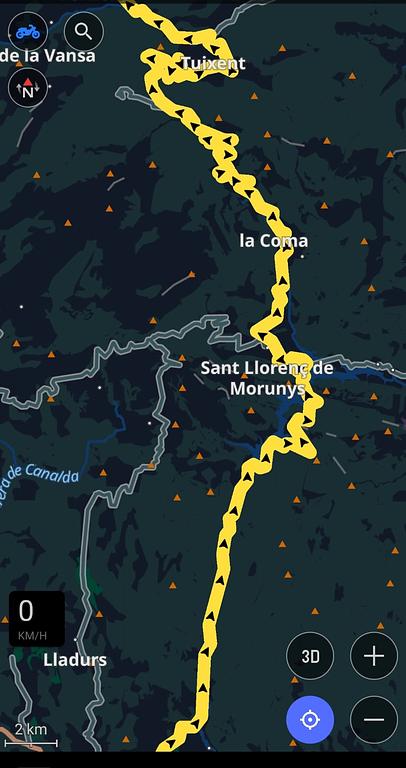
OsmAnd és una app de navegació GPS basada en mapes d’OpenStreetMap pensada per funcionar offline, ideal per rutes en moto, pistes i viatges llargs sense cobertura. Permet descarregar mapes, gestionar traces GPX i navegar seguint rutes pròpies o compartides, gairebé com un GPS dedicat de moto.
Què és OsmAnd i per a què serveix OsmAnd (“OSM Automated Navigation Directions”) és una aplicació per Android i iOS que utilitza mapes lliures d’OpenStreetMap, amb l’opció de descarregar-los al dispositiu per navegar sense connexió. Està orientada a usuaris actius: motos, 4x4, senderisme, BTT, etc., amb perfils de navegació configurables (cotxe, moto, off-road, caminant…) i moltes opcions de personalització de mapes i rutes.
Característiques principals i mapes Mapa offline: pots descarregar mapes per països o regions, incloent detalls de carreteres, pistes, corbes de nivell (amb plugins), POI, gasolineres, restaurants, allotjaments, etc. Navegació turn‑by‑turn amb veu, amb informació de velocitat, límits, temps restant, distància al següent gir i altres widgets configurables en pantalla. Perfils de ruta: pots triar tipus de vehicle i ajustar si vols evitar autopistes, pistes sense asfaltar, peatges, o preferir carreteres més revirades, ideal per rutes moteres.
Treballar amb traces i arxius GPX OsmAnd permet importar, visualitzar i gestionar tracks GPX: pots mostrar-los al mapa, enregistrar el teu recorregut i compartir-lo o reutilitzar-lo. A més del track, pots veure informació del recorregut com desnivell acumulat, distància total i perfil d’altitud, molt útil per valorar rutes de muntanya o pistes.
Com importar i veure una traça GPX Per afegir una traça, normalment només cal desar el fitxer .gpx al mòbil (per exemple, des d’un correu, Telegram o el web de motos.cat) i obrir-lo amb OsmAnd, que el guardarà al gestor de tracks. Des del menú de l’app, pots anar a l’apartat de tracks/GPX i activar el track perquè es mostri sobre el mapa, canviant el color o gruix de la línia per fer-lo més visible en marxa.
Navegar seguint una traça Un cop tens el track visible, OsmAnd et deixa navegar “sobre la traça”, és a dir, seguir la línia GPX en lloc d’una ruta recalculada: ideal quan vols seguir una ruta exacta dissenyada prèviament. També pots demanar al navegador que creï instruccions de gir basant-se en el track, enganxant-lo a la xarxa de carreteres, de manera que obtens avisos de gir i recalcul limitat si et surts del recorregut.
Per què agrada als motards Funciona perfectament offline amb mapes detallats i actualitzables, sense pagar subscripcions de mapes tancats, i amb gran control sobre el tipus de carreteres que vols fer. El suport per GPX (importar de Garmin, webs de rutes o del propi motos.cat) fa que sigui una alternativa real als GPS dedicats, amb la flexibilitat d’un smartphone i moltes opcions de personalització.
Guia de configuració pas a pas per a motards
Si ja t’has descarregat l'app després de llegir la primera part, segurament t'has sentit aclaparat per la quantitat de menús i botons. No pateixis, és normal. OsmAnd és com una navalla suïssa: té de tot, però primer l’has d’afilar al teu gust. En aquesta guia deixarem l'app a punt per a la teva pròxima sortida en moto, optimitzant la pantalla i configurant el perfil de navegació.
L'escala s'estableix automàticament depenent de la velocitat
1. El primer pas: Crear el teu "Perfil de Moto"
OsmAnd ve amb perfils per defecte, però el millor és crear-ne un de propi per no barrejar la configuració si algun dia el fas servir per anar a peu o en cotxe.
Vés a Menú > Configuració > Perfils d'aplicació.
Pots editar el de "Moto" o crear-ne un de nou anomenat "Moto Off-road" o "Rutes".
Dins del perfil, configura:
Unitats i format: Assegura't que està en Km i Km/h.
Orientació del mapa: "Direcció del moviment" (perquè el mapa giri amb tu).
Mode de pantalla: "Dia" o "Automàtic".
2. Netejar la pantalla (Menú "Configura la pantalla")
Aquesta és la part més important per a un motard. En marxa, necessites veure el mapa clar i només la informació vital.
Dins del teu perfil de moto, vés a Configura la pantalla i activa/desactiva el següent:
Widgets de la dreta/esquerra: Deixa només la Velocitat actual, Distància al destí i Temps d'arribada.
Botons transparents: Activa l'opció perquè els botons de zoom no molestin visualment.
Brúixola: Millor petita en un racó.
Mapa de relleu (Hillshade): Si tens el plugin, activa'l per veure les muntanyes en 3D (dóna molta profunditat a la ruta).
3. Configuració de navegació (Evitar el "recàlcul" infinit)
Quan seguim una traça GPX, no volem que l'app ens enviï per l'autopista cada cop que ens desviem 10 metres per fer una foto.
Vés a Configuració de navegació > Paràmetres de la ruta.
Tipus de ruta: Tria "Més ràpida" per a carretera o "OSM (pistes)" si vas a fer off-road.
Evitacions: Marca "Evita autopistes" si busques corbes.
Recàlcul de la ruta: Aquí està el secret. Si segueixes un GPX, posa el recàlcul en "Off" o amb molta tolerància. Així, si et surts del camí, tu decideixes com tornar-hi sense que l'app es torni boja.
4. Preparar els mapes Offline
Abans de sortir de casa (amb Wi-Fi!):
Vés a Descarrega mapes.
Baixa el mapa de Catalunya (o la teva zona).
Important: Baixa també les "Línies de nivell" i el "Mapa de relleu" de la zona. Això transformarà el mapa pla en un mapa topogràfic on veuràs clarament les valls i els colls de muntanya.
5. Truc de pro: El botó de "Quick Action"
Sabies que pots posar un botó "invisible" a la pantalla per fer accions ràpides? Jo el faig servir per:
Pausar/Reprendre la gravació del track.
Canviar entre mapa de dia i de nit amb un toc.
Activar/Desactivar la capa de trànsit.
Domina la planificació i la gestió de rutes
Si has arribat fins aquí, ja tens l'app configurada com un professional. Però un bon navegador no serveix de res sense una bona ruta. En aquest lliurament entrarem en el detall de com dissenyar itineraris, la diferència entre navegar i seguir una traça, i com gestionar el caos de fitxers GPX.
1. Dissenyar rutes amb l'eina "Planifica la ruta"
Aquesta és, probablement, la funció més potent de l'app. No és un simple "anar a", és un editor de traces.
Com funciona: Es troba al Menú > Planifica la ruta. Aquí pots anar marcant punts sobre el mapa.
L'ajust geomètric (Snap to road): Quan poses dos punts, OsmAnd calcula el camí entre ells. Aquí és clau triar el perfil correcte (Moto, Cotxe o Off-road).
Si tries Off-road, l'app intentarà unir els punts per pistes forestals documentades a OpenStreetMap.
Si tries Línia recta, ignorarà els camins (útil per a zones on el mapa no té el detall de la pista però tu saps que hi ha pas).
L'ordre dels punts: Pots arrossegar els punts de la llista per canviar l'ordre del viatge i veure com canvia la distància i el temps estimat al moment.
2. Diferència crítica: "Navegar" vs "Seguir una traça"
Molts motards s'emboliquen aquí. Hi ha dues maneres de fer servir un GPX:
Seguir la traça (Visual): Simplement veus la línia de color sobre el mapa. Ets tu qui mira la pantalla i decideix on girar. És el mètode més segur per a l'off-road extrem on no vols que el GPS et corregeixi.
Navegar sobre la traça (Assistit): Li demanes a OsmAnd que "llegeixi" el GPX i et doni instruccions de veu ("Gira a la dreta en 100m").
Consell de pro: Activa l'opció "Ajusta a la carretera" dins la navegació GPX. Això farà que l'app "enganxi" el track a les carreteres del mapa, fent que les instruccions de veu siguin molt més precises.
3. Gestió de punts de pas: Waypoints vs Favorits
Favorits: Són punts fixos (casa teva, el teu taller, el restaurant de confiança). Es guarden al fitxer favorites.gpx.
Waypoints (Punts de ruta): Són punts específics d'un viatge (aquell mirador concret de la ruta de dissabte).
Truc: Pots afegir avisos d'àudio als teus waypoints. Per exemple, que l'app t'avisi 500 metres abans d'arribar a una benzinera crítica en una zona remota.
4. Importació avançada i el "caos" del GPX
Quan baixes una ruta de Wikiloc, sovint ve amb molts "punts brossa" o està dividida en diversos trams.
Unir traces: OsmAnd permet importar diversos fitxers i, des de l'eina de planificació, pots unir-los per crear una sola ruta de tot el dia.
Invertir la ruta: Si has baixat una ruta que va de Barcelona a Sort, però tu la vols fer al revés, no cal que la tornis a dibuixar. Dins de "Planifica la ruta", hi ha una opció per Invertir l'ordre dels punts.
5. Sincronització: Del PC al mòbil sense cables
Si no vols fer servir la versió Pro (núvol oficial), hi ha alternatives:
Telegram/WhatsApp: Envia't el fitxer .gpx al teu propi xat i obre'l directament amb OsmAnd.
Dropbox/Google Drive: Pots configurar l'app perquè la seva carpeta de dades estigui sincronitzada amb un servei de núvol extern, encara que això requereix un pel més de coneixement tècnic de les carpetes d'Android.
Per acabar: Comprova la ruta abans de sortir
Un error clàssic és començar la ruta i adonar-se que el track està "tallat".
Simulació: OsmAnd permet fer una "Simulació de navegació". L'app mourà la fletxa per sobre del mapa a gran velocitat com si estiguessis conduint. Fes-ho durant 10 segons per verificar que l'inici de la ruta és correcte i que l'app no fa girs estranys.
OSMAND IV: Com seguir una ruta en 3 passos
Per tancar la sèrie OSMAND, anem a la pràctica. Tens un fitxer GPX i vols que el mòbil et guiï? Aquí tens com ho faig jo amb el meu vell Redmi A1 (que fa de navegador dedicat sense SIM).
1. Importar el fitxer GPX
Com que el meu navegador no té dades, utilitzo la Wi-Fi o el Bluetooth per rebre la ruta des del núvol (Nextcloud, Dropbox, Google Drive) o enviant-me el fitxer per Telegram o WhatsApp.
El truc: Un cop tinguis el fitxer al mòbil, selecciona "Obrir amb OsmAnd".
Atenció: A vegades un GPX conté diverses variants d'una ruta; tria la que t'interessi. L'aplicació el guardarà automàticament a la carpeta OsmAnd/import.
2. Configurar el mapa
Un cop importat, cal que la ruta sigui visible sobre el mapa:
Vés al Menú i selecciona Configura el mapa.
Busca l'opció Traces (o Rutes GPX).
Entra a la carpeta Importades, selecciona el fitxer i activa'l. Ara ja veuràs la línia de la ruta dibuixada sobre el mapa. Ja saps per on hauries d'anar, però anem un pas més enllà.
3. Iniciar la navegació
Perquè l'OsmAnd et doni indicacions en temps real:
Prem el botó blau de Navegació.
Com a destí, selecciona la ruta que acabes d'importar.
Prem Inicia. A partir d'aquí, veuràs la teva posició (la fletxa) sobre la traça i rebràs les indicacions de gir. Ja ho tenim tot! Endavant!
💡 Consells d'expert (Abans de sortir)
No oblidis tenir els deures fets abans de moure't de casa:
Mapes Offline: Descarrega els mapes dels Països Catalans i de la zona on vagis per no dependre de la cobertura.
Configuració del Perfil: Dedica uns minuts a ajustar els Paràmetres de la ruta.
Consell clau: Jo recomano desactivar el recàlcul automàtic. Si et desvies, és millor veure on ets respecte a la traça original que no pas que l'app es torni boja intentant buscar dreceres noves.
Alertes: Per evitar distraccions, jo només deixo actives les alertes de radars.
Personalització: Revisa la configuració de la Pantalla per tenir a la vista només les dades que necessites (distància restant, hora d'arribada, etc.).
🚀 February Flash Sale LIVE at OsmAnd!
Save up to 70% — grab it before it vanishes on Feb 22!
What's on sale?
✅ Maps+ – Never lose your way (in-app or annual subscription)
✅ OsmAnd Pro – Premium features unlocked (annual subscription)
✅ OsmAnd XV – 15 Years OsmAnd Pro and Lifetime Maps+ (Available only via Web purchase)
🎉 Bonus: Web subscriptions receive the discount for two periods — two full years!
Top Adventure Gift
No signal? No problem. Pre-load maps for snowy trails and family escapes — your passport to offline freedom.
👉 Android | iPhone | Web
Wishing you fearless February adventures and safe routes!
Kind regards,
The OsmAnd Team
Have any questions or need help contact us:
support@osmand.net or visit https://docs.osmand.net/